Installez RyvieOS vous-même, gratuitement
Téléchargez RyvieOS gratuitement et suivez ce guide étape par étape pour installer votre cloud personnel sur le PC de votre choix, machine virtuelle ou serveur physique.
Installation express en une commande
Vous avez déjà une machine sous Linux ? Installez RyvieOS directement, sans ISO ni clé USB. Copiez-collez cette commande dans votre terminal :
curl -fsSL https://raw.githubusercontent.com/maisonnavejul/RyvieOS/main/install.sh | bashLe script télécharge et configure RyvieOS automatiquement. Pour une nouvelle machine sans OS, utilisez plutôt l'installation via ISO ci-dessous.
Prérequis : Télécharger l'ISO RyvieOS
Avant de commencer, téléchargez l'image ISO de RyvieOS. Cette image contient tout le nécessaire pour installer votre cloud personnel.
💡 Note : Le fichier téléchargé est une image .iso (~1 Go). Vous en aurez besoin pour l'installation sur VM ou clé USB.
Installation sur Machine Virtuelle
Idéal pour tester RyvieOS ou si vous ne disposez pas d'un serveur dédié.
Installer VirtualBox
Téléchargez et installez VirtualBox sur votre ordinateur. C'est un logiciel gratuit qui permet de créer des machines virtuelles.
Créer une nouvelle machine virtuelle
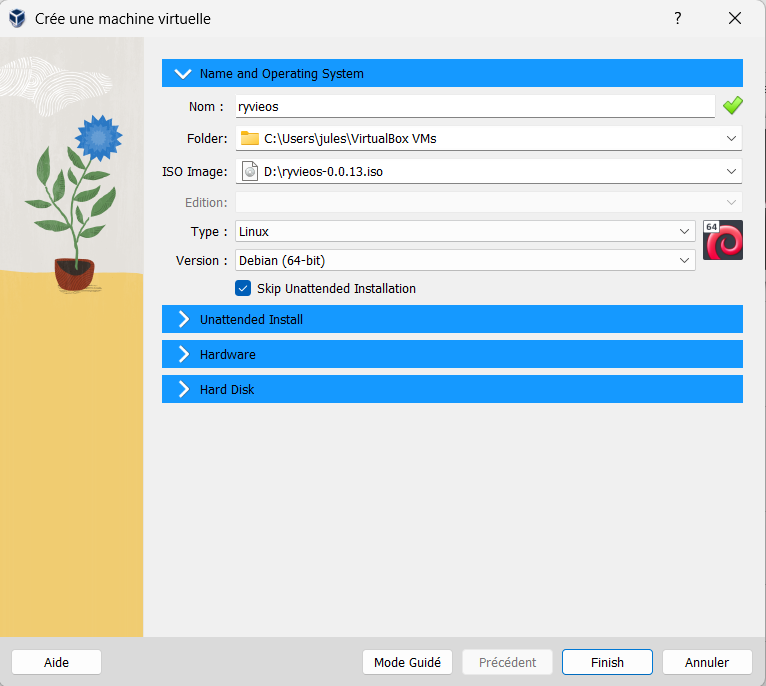
Ouvrez VirtualBox et cliquez sur Nouvelle pour créer une machine virtuelle. Remplissez les champs suivants :
- Nom : donnez un nom à votre VM (ex: ryvieos)
- ISO Image : sélectionnez le fichier ryvieos-0.0.13.iso téléchargé précédemment
- Type : Linux
- Version : Debian (64-bit)
- Cochez "Skip Unattended Installation" pour garder le contrôle sur l'installation
Configurer les ressources matérielles
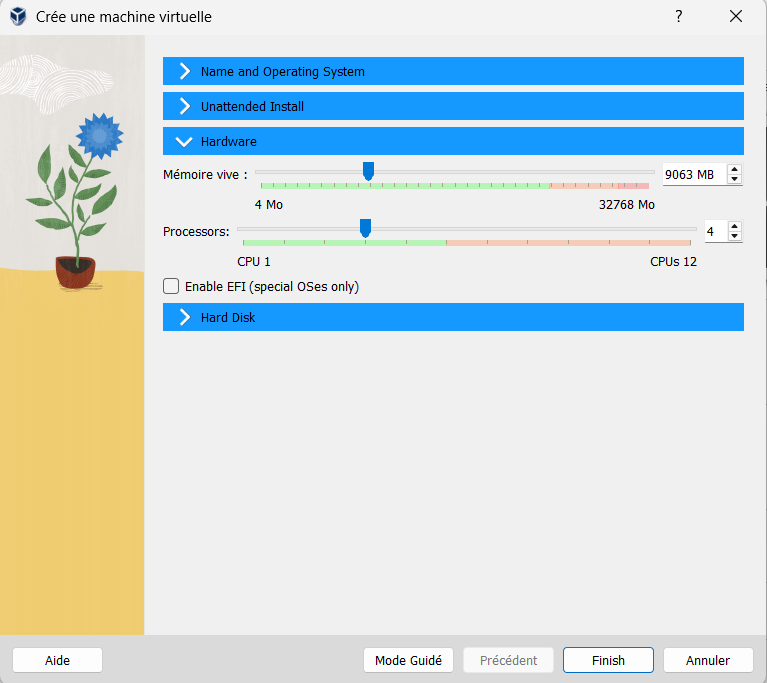
Cliquez sur la section Hardware et attribuez suffisamment de ressources à votre VM :
8 Go
RAM minimum
4
CPU minimum
> 50 Go
Stockage minimum
Déplacez le curseur Mémoire vive à au moins 8192 Mo (8 Go) et réglez le nombre de Processeurs à 4 minimum.
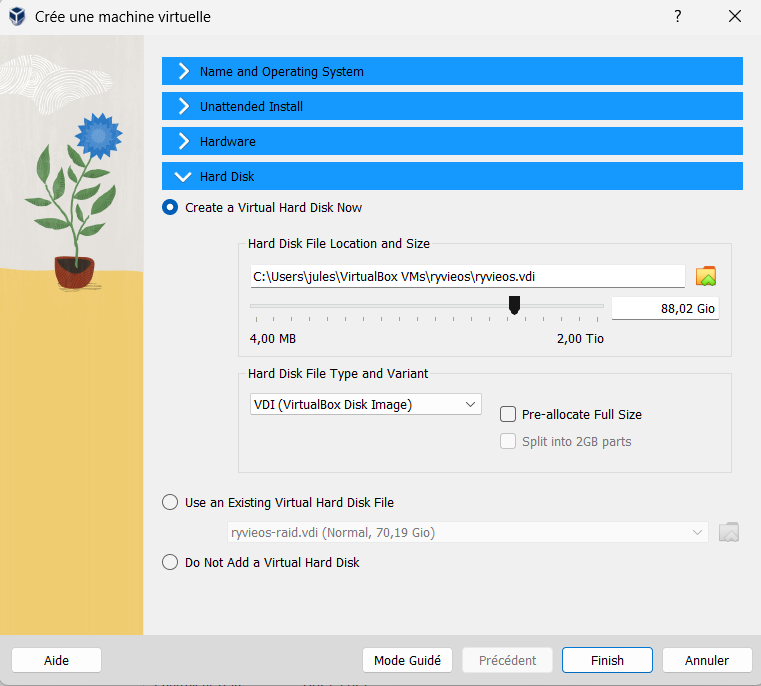
Cliquez ensuite sur la section Hard Disk. Sélectionnez "Create a Virtual Hard Disk Now" et attribuez au moins 50 Go d'espace disque. Plus vous en attribuez, plus vous aurez de stockage disponible pour vos fichiers.
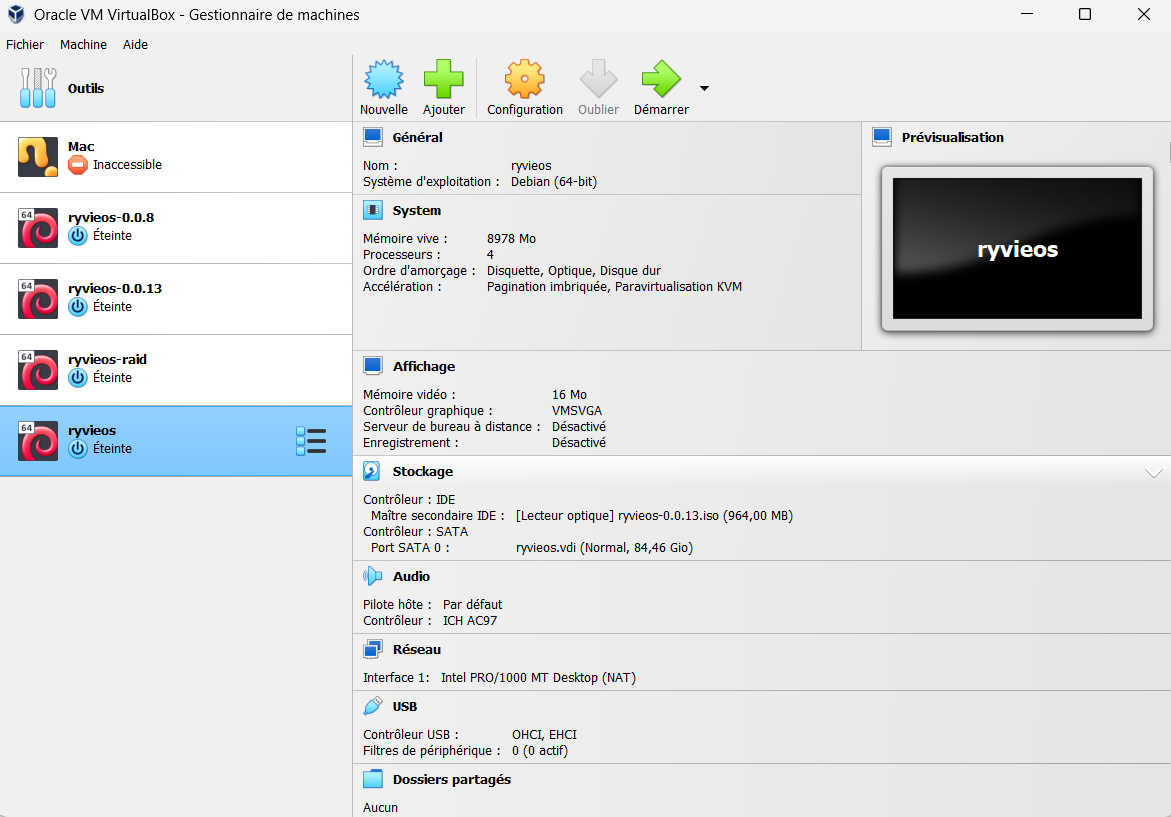
Cliquez sur Finish pour créer la machine virtuelle. Vous verrez un récapitulatif de la configuration :
Configurer le réseau en mode Bridge
Avant de lancer la VM, il faut configurer le réseau pour que votre Ryvie soit accessible depuis vos autres appareils.
Sélectionnez votre VM dans la liste, puis cliquez sur Configuration (l'icône engrenage). Dans le menu de gauche, cliquez sur Réseau. Changez le Mode d'accès réseau de "NAT" à Accès par pont.
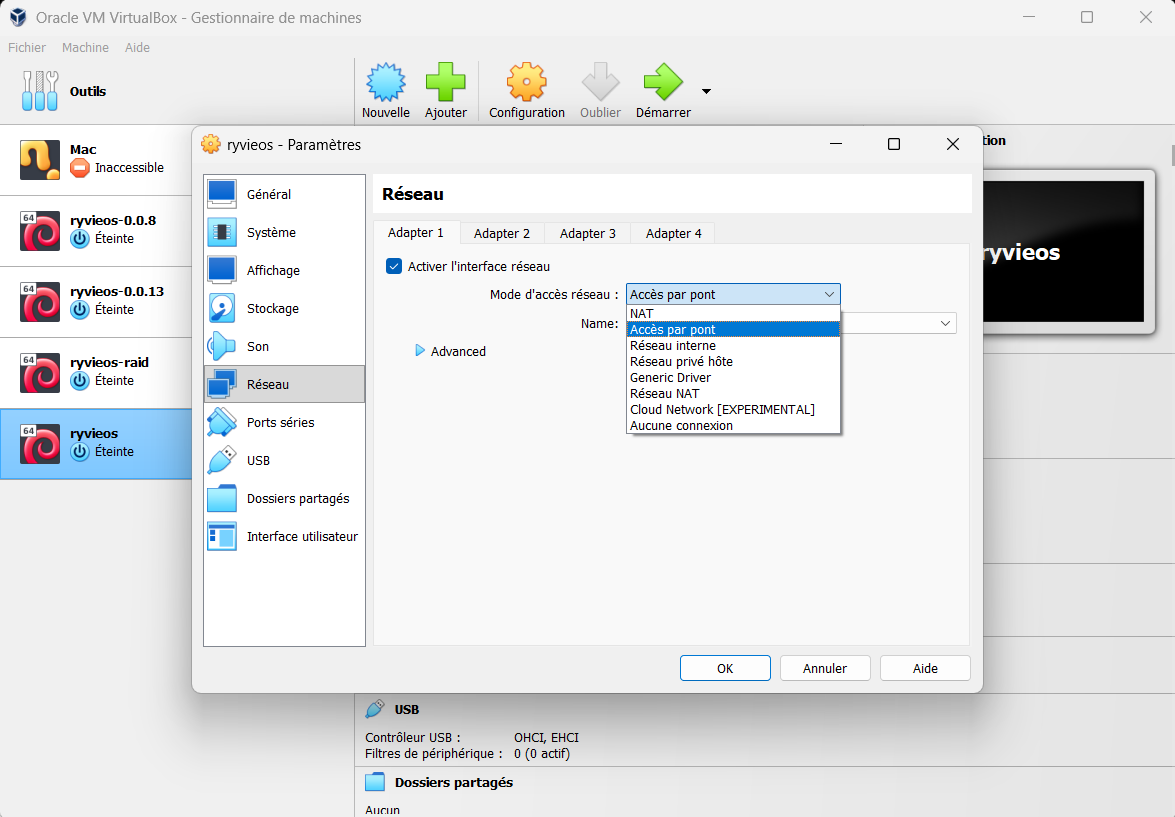
💡 Pourquoi le mode Bridge ? Ce mode permet à la VM d'obtenir sa propre adresse IP sur votre réseau local, rendant votre Ryvie accessible depuis tous vos appareils (PC, téléphone, tablette...).
Lancer la VM et choisir le type d'installation
Cliquez sur Démarrer pour lancer la machine virtuelle. Après quelques secondes, l'écran d'installation RyvieOS apparaît avec deux options :
- Install RyvieOS (Recommandé) — installation en mode texte, plus rapide
- Install RyvieOS (Graphique) — installation avec interface graphique
Sélectionnez Install RyvieOS (Recommandé) et appuyez sur Entrée.
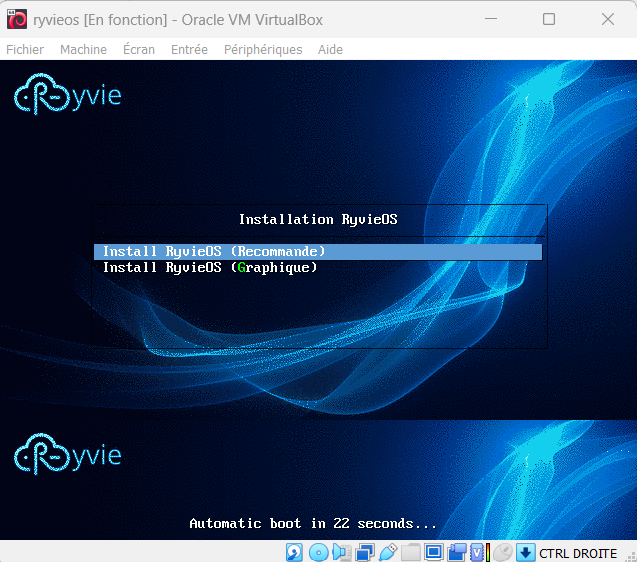
💡💡 L'installation de base (partitionnement, système de fichiers, GRUB) se lance automatiquement. Patientez jusqu'à ce que le système vous demande de choisir un disque.
Sélectionner le disque d'installation
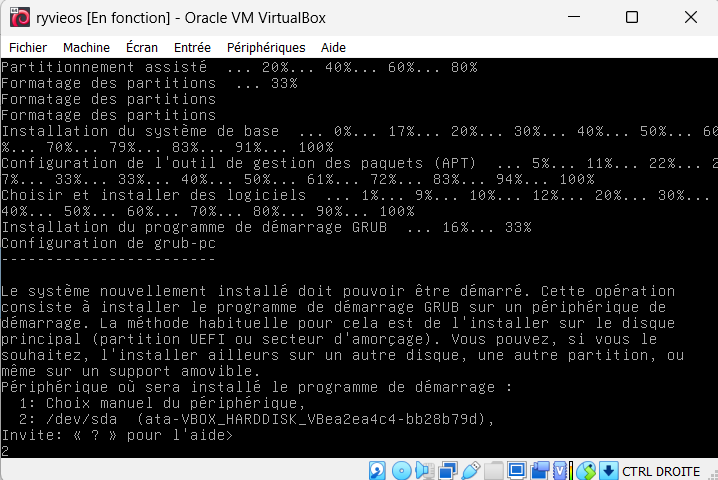
À la fin de l'installation de base, le système vous demande sur quel disque installer le programme de démarrage GRUB. Vous verrez un écran avec deux options :
- 1: Choix manuel du périphérique
- 2: /dev/sda — le disque dur principal de votre VM
Tapez 2 puis appuyez sur Entrée pour sélectionner le disque principal.
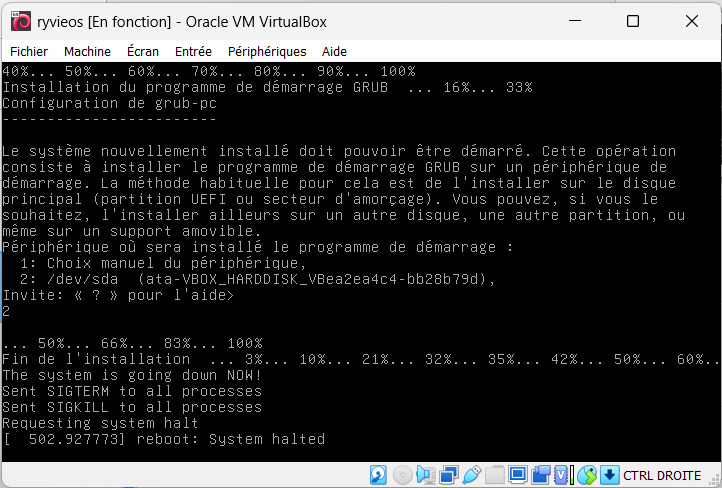
La fin de l'installation va se poursuivre. Une fois terminée, fermez la fenêtre de la VM (cliquez sur la croix) et sélectionnez "Éteindre la machine" lorsque VirtualBox vous le demande.
Installation automatique de RyvieOS
Relancez la VM en cliquant sur Démarrer . Le système va redémarrer et lancer automatiquement le script d'installation de RyvieOS. Vous verrez le logo Ryvie OS s'afficher dans le terminal, suivi des différentes étapes d'installation :
- Création des sous-volumes de stockage (apps, config, docker, logs, images...)
- Vérification des prérequis système
- Installation des composants Ryvie
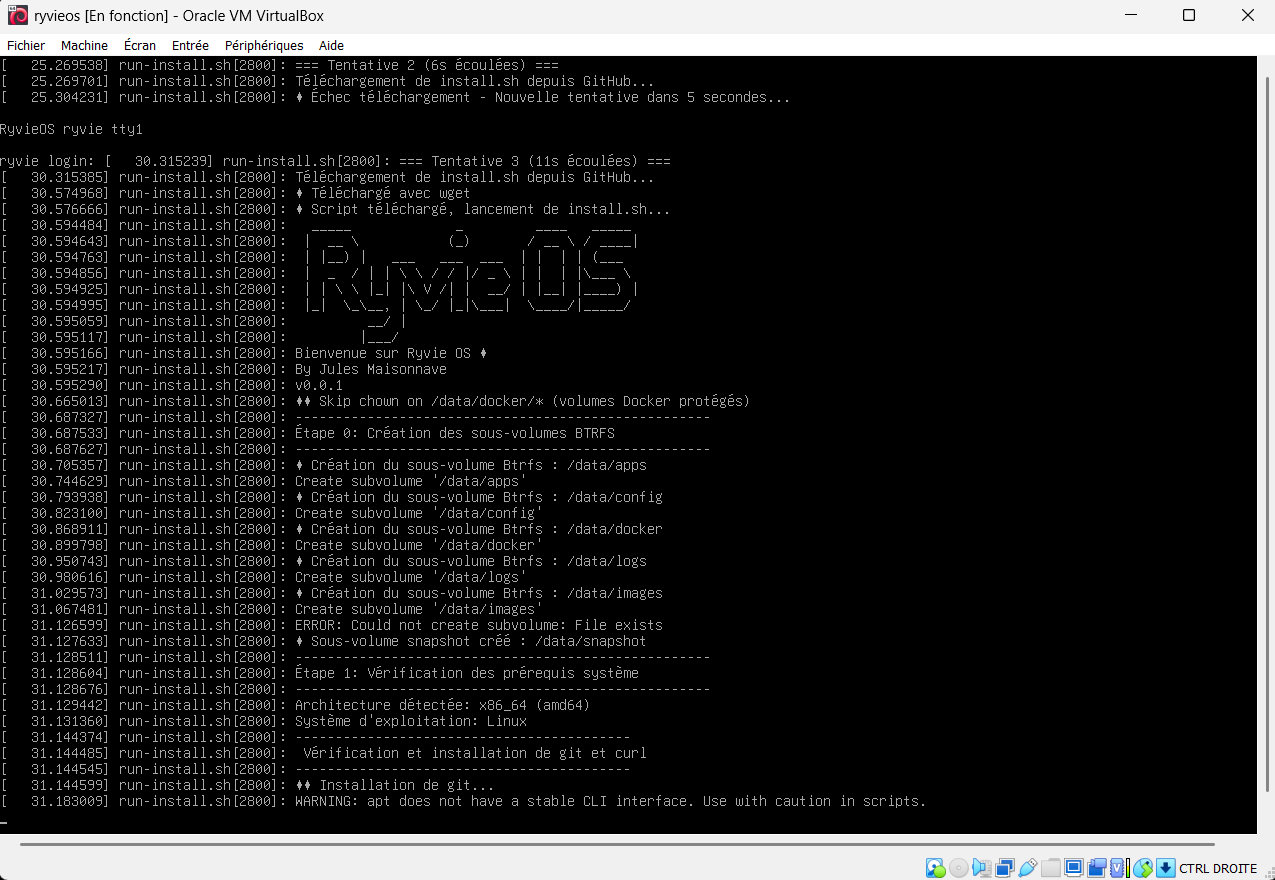
⏳ Cette étape prend environ 15 à 20 minutes selon votre connexion internet. Ne fermez pas la VM pendant l'installation.
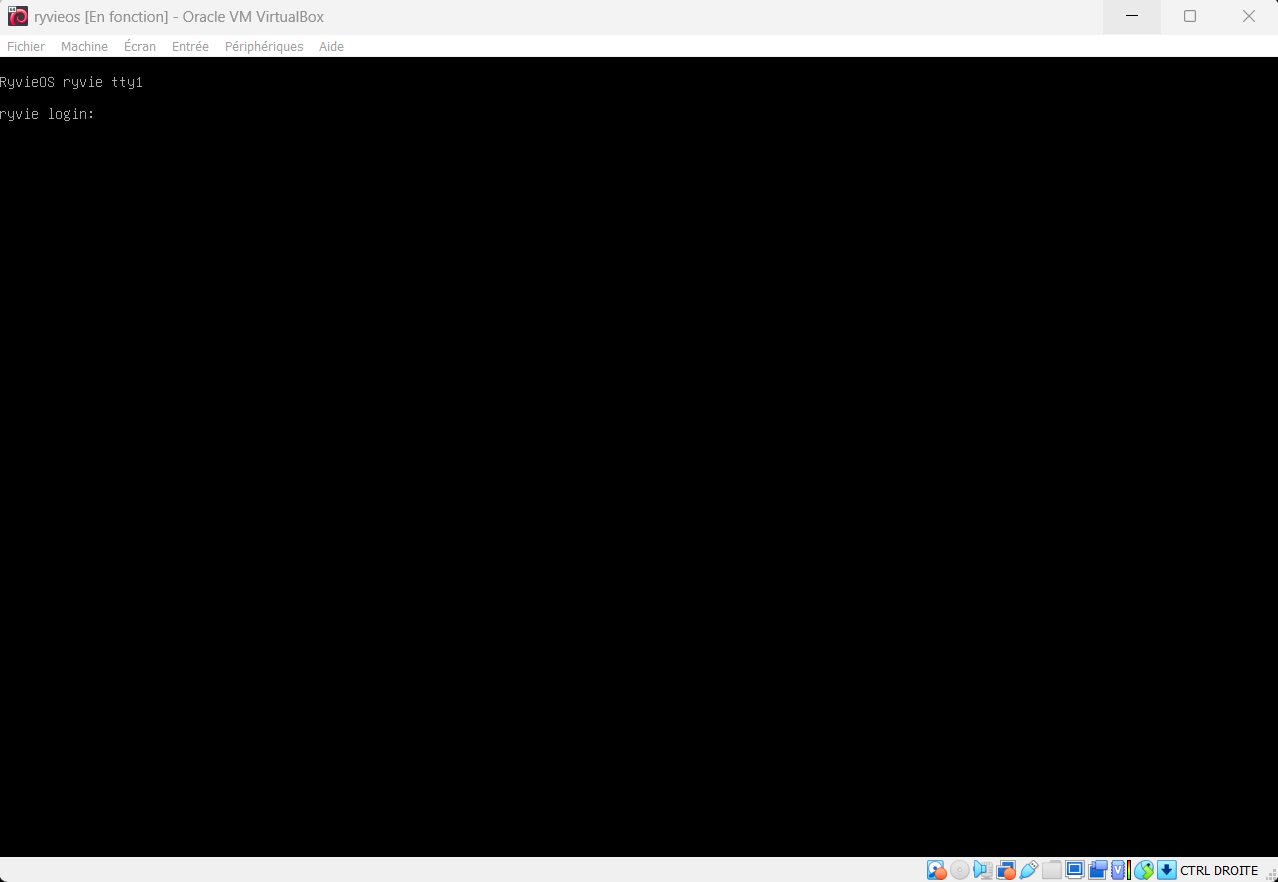
L'installation est terminée lorsque vous voyez l'écran de login RyvieOS ryvie tty1 :
Se connecter avec Ryvie Connect
Votre serveur RyvieOS est maintenant opérationnel ! Pour y accéder, téléchargez l'application Ryvie Connect sur votre ordinateur.
Ouvrez l'application, créez un compte et connectez-vous. L'application détectera automatiquement votre serveur Ryvie sur le réseau local.
Installation terminée !
Votre cloud personnel Ryvie est prêt à être utilisé. Profitez de vos données, chez vous.